


Sayfa: [ 1 ]
MuhaяяeM 02.09.2008 05:17:45
Mesaj gönderirken mesaj gönderme ekranında bir sürü editör butonu görürüz.Üstelik birkaç tanesi dışında pek kullanmayız bunları. Peki bu butonlar ne işe yarar ve nasıl kullanılır?
Düzgün ve görsel açıdan güzel mesajlar yazmak ya da farklı bişeyler denemek isteyenler için bu butonların önemli olanlarını açıklayalım istedik.
Butonların büyük bir bölümü metin düzenlemeye yarar, yani yazdığınız metnin rengini, arkaplan rengini, boyutunu, yazı tipini, kalınlığını, italik olup olmamasını, kayan yazı biçimini, üstü çizili olmasını, altı çizili olmasını, gölgeli olmasını, hizasını vs. gibi özellikleri ayarlayabilmenizi sağlar.
Butonlar şu şekilde kullanılırlar:
1. Yöntem: Örneğin yazdığınız bir kelimeyi kalın yapmak istiyorsunuz o halde önce o kelimeyi bloklayın ve kalın yapma butonuna basın (B butonu). Bloklamak: farenin sol tuşunu basılı tutarak fare ile kelimenin başından sonuna kadar gitmektir.Ya da kursör (imleç) kelimenin başındayken SHIFT tuşuna basılıyken ok tuşuyla kelimenin sonuna gitmektir.
Birinci yöntemin özeti: kelimeleri blokla ve butona bas
2. Yöntem: Burada önce butona basıyoruz ve ekrana [kod] [/kod] yazılıyor, kelimemizi ise bu iki ayracın arasına yazıyoruz.
örnek : [kod]buraya yazılar gelecek[/kod]. Bu kadar basit yani.İkinci yöntemin özeti: Önce butona bas sonra yazıyı yaz.
Kullanmayı öğrendikten sonra sıra kodlarımıza yani butonlara geliyor, aşağıda her bir butonun ne işe yaradığını örneklerle gösteriyoruz.
Mesaj Gönderme Ekranımız:
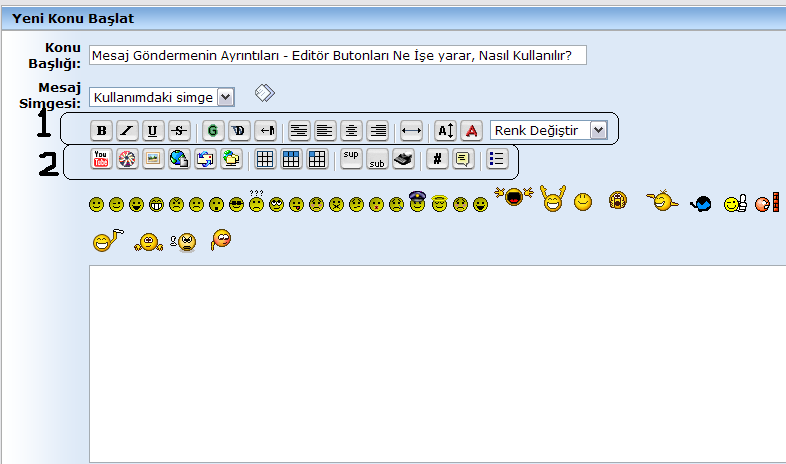
Yukarıda butonları ikiye ayırdım önce bir numaradan yani üsttekilerden başlayalım:
Soldan birinci: Bu buton yazınızı kalın yapar
Örnek: İnce yazı Kalın yazı
Soldan ikinci: Bu buton yazınızı italik yapar
Örnek: Dik yazı Yatık yazı
Soldan üçüncü: Bu buton yazınızın altını çizmenize yarar
Örnek: Normal yazı Altı çizili yazı
Soldan dördüncü: Bu buton yazınızın üzerini çizer
Örnek: Normal yazıÜzeri çizili yazı
Soldan beşinci: Bu buton ışıldayan yazı yazmanızı sağlar
Örnek: Normal yazı Işıldayan yazı 1 Işıldayan yazı 2 Işıldayan yazı 3
Bu kodda red, 2 ve 300 değerleriyle oynamalar yaptığınızda kendinize göre bir renk ve boyut elde edebilirsiniz.Örneğin red kelimesini blue olarak değiştirmeyi deneyin ya da 2'yi 5 yapın, bunlar sırasıyla renk, kuvvet ve genişliktir.
Soldan altıncı: Bu buton gölgeli yazı yazmanıza yarar (bir önceki butonun aynısı)
Soldan yedinci: kayan yazı yapmanızı sağlar
Örnek: normal yazı
Soldan sekizinci: Bu buton mesajınızın orjinal şeklini korur (kendiniz deneyiniz)
Soldan dokuzuncu: Bu buton mesajınızı sola yaslar (kendiniz deneyiniz)
Soldan onuncu: Bu buton mesajınızı ortalar (kendiniz deneyiniz)
Soldan onbirinci: Bu buton mesajınızı sağa yaslar (kendiniz deneyiniz)
Soldan onikinci: Bu buton ekran boyu yatay çizgi çekmenize yarar (kendiniz deneyiniz)
Soldan onüçüncü: Bu buton yazı boyutunu ayarlamanıza yarar
Örnek: Normal yazı Büyük yazı
Soldan ondördüncü: Bu buton yazı tipini ayarlamanıza yarar
Örnek: Normal (geçerli) yazı tipi georgia yazı tipi
Buradaki georgia değerini değiştirip yazı tipini ayarlayabilirsiniz.Örn: verdana, arial vs..
Soldan onbeşinci: Bu alan yazı rengini ayarlamanıza yarar
Örnek: siyah yazı kırmızı yazı
şimdi alt tarafa geçelim, burada sadece önemli olanlara (ve kod bilgisi gerektirmeyenlere) değinilecektir.
Alt taraf soldan birinci: Youtube videosu eklemeye yarar, youtube video linkini kodların arasına yazarız
Örnek:
Alt taraf soldan ikinci: Bu fonksiyon kapalıdır.
Alt taraf soldan üçüncü: Bu buton resim eklemeye yarar, youtube gibi resim adresini buraya yazarız
Örnek:
Alt taraf soldan dördüncü: bu buton site adresi eklemeye yarar
Örnek:
Bir başka kullanımı da şu şekildedir:
Bazı yerleri es geçiyorum, tablolar HTML kodlama bilgisi gerektirir.
Soldan onuncu: üst indis yazmanızı sağlar
Örnek: 82 (sekizin karesi) , 53 (beşin küpü)
Soldan onbirinci: alt indis yazmanıza yarar
Örnek: 32 , 72
Soldan onikinci: daktilo tarzı yazı yazmanızı sağlar
Örnek: Normal yazı daktilo tarzı yazı
Soldan onüçüncü: kod eklemenize yarar, eklenen kodun tarayıcı tarafından düz yazı olarak algılanmasını sağlar
Soldan ondördüncü: alıntı yapmanızı sağlar
Soldan onbeşinci: Liste oluşturmanızı sağlar
Örnek:
Butonlarımız bu kadar, çoğunu açıkladık, bir de bunları bir arada kullanma olayı var, mesela yazınız hem italik hem kalın, hem de kırmızı renkli olabilir olabilir.Bu durumda kodları şöyle kullanacağız:
Düzgün ve görsel açıdan güzel mesajlar yazmak ya da farklı bişeyler denemek isteyenler için bu butonların önemli olanlarını açıklayalım istedik.
Butonların büyük bir bölümü metin düzenlemeye yarar, yani yazdığınız metnin rengini, arkaplan rengini, boyutunu, yazı tipini, kalınlığını, italik olup olmamasını, kayan yazı biçimini, üstü çizili olmasını, altı çizili olmasını, gölgeli olmasını, hizasını vs. gibi özellikleri ayarlayabilmenizi sağlar.
Butonlar şu şekilde kullanılırlar:
1. Yöntem: Örneğin yazdığınız bir kelimeyi kalın yapmak istiyorsunuz o halde önce o kelimeyi bloklayın ve kalın yapma butonuna basın (B butonu). Bloklamak: farenin sol tuşunu basılı tutarak fare ile kelimenin başından sonuna kadar gitmektir.Ya da kursör (imleç) kelimenin başındayken SHIFT tuşuna basılıyken ok tuşuyla kelimenin sonuna gitmektir.
Birinci yöntemin özeti: kelimeleri blokla ve butona bas
2. Yöntem: Burada önce butona basıyoruz ve ekrana [kod] [/kod] yazılıyor, kelimemizi ise bu iki ayracın arasına yazıyoruz.
örnek : [kod]buraya yazılar gelecek[/kod]. Bu kadar basit yani.İkinci yöntemin özeti: Önce butona bas sonra yazıyı yaz.
Kullanmayı öğrendikten sonra sıra kodlarımıza yani butonlara geliyor, aşağıda her bir butonun ne işe yaradığını örneklerle gösteriyoruz.
Mesaj Gönderme Ekranımız:
Yukarıda butonları ikiye ayırdım önce bir numaradan yani üsttekilerden başlayalım:
Soldan birinci: Bu buton yazınızı kalın yapar
Örnek: İnce yazı Kalın yazı
Kod Seç
[b]Kalın yazı[/b]Soldan ikinci: Bu buton yazınızı italik yapar
Örnek: Dik yazı Yatık yazı
Kod Seç
[i]Yatık yazı[/i]Soldan üçüncü: Bu buton yazınızın altını çizmenize yarar
Örnek: Normal yazı Altı çizili yazı
Kod Seç
[u]Altı çizili yazı[/u]Soldan dördüncü: Bu buton yazınızın üzerini çizer
Örnek: Normal yazı
Kod Seç
[s]Üzeri çizili yazı[/s]Soldan beşinci: Bu buton ışıldayan yazı yazmanızı sağlar
Örnek: Normal yazı Işıldayan yazı 1 Işıldayan yazı 2 Işıldayan yazı 3
Kod Seç
[glow=red,2,300]Işıldayan yazı[/glow]Bu kodda red, 2 ve 300 değerleriyle oynamalar yaptığınızda kendinize göre bir renk ve boyut elde edebilirsiniz.Örneğin red kelimesini blue olarak değiştirmeyi deneyin ya da 2'yi 5 yapın, bunlar sırasıyla renk, kuvvet ve genişliktir.
Soldan altıncı: Bu buton gölgeli yazı yazmanıza yarar (bir önceki butonun aynısı)
Soldan yedinci: kayan yazı yapmanızı sağlar
Örnek: normal yazı
Kod Seç
[move]kayan yazı[/move]Soldan sekizinci: Bu buton mesajınızın orjinal şeklini korur (kendiniz deneyiniz)
Soldan dokuzuncu: Bu buton mesajınızı sola yaslar (kendiniz deneyiniz)
Soldan onuncu: Bu buton mesajınızı ortalar (kendiniz deneyiniz)
Soldan onbirinci: Bu buton mesajınızı sağa yaslar (kendiniz deneyiniz)
Soldan onikinci: Bu buton ekran boyu yatay çizgi çekmenize yarar (kendiniz deneyiniz)
Soldan onüçüncü: Bu buton yazı boyutunu ayarlamanıza yarar
Örnek: Normal yazı Büyük yazı
Kod Seç
[size=15pt]Büyük yazı[/size]Buradaki değeri değiştirip büyüklüğü ayarlayabilirsiniz.Soldan ondördüncü: Bu buton yazı tipini ayarlamanıza yarar
Örnek: Normal (geçerli) yazı tipi georgia yazı tipi
Kod Seç
[font=georgia]georgia yazı tipi[/font]Buradaki georgia değerini değiştirip yazı tipini ayarlayabilirsiniz.Örn: verdana, arial vs..
Soldan onbeşinci: Bu alan yazı rengini ayarlamanıza yarar
Örnek: siyah yazı kırmızı yazı
Kod Seç
[color=red]kırmızı yazı[/color]Buradaki renk değerini değiştirebilirsiniz (ingilizce), listeden de seçebilirsiniz.şimdi alt tarafa geçelim, burada sadece önemli olanlara (ve kod bilgisi gerektirmeyenlere) değinilecektir.
Alt taraf soldan birinci: Youtube videosu eklemeye yarar, youtube video linkini kodların arasına yazarız
Örnek:
Kod Seç
YOUTUBE VİDEO LİNKİ BURAYA Alt taraf soldan ikinci: Bu fonksiyon kapalıdır.
Alt taraf soldan üçüncü: Bu buton resim eklemeye yarar, youtube gibi resim adresini buraya yazarız
Örnek:
Kod Seç
[img]BURAYA RESİM ADRESİ GELECEK[/img]Alt taraf soldan dördüncü: bu buton site adresi eklemeye yarar
Örnek:
Kod Seç
[url]SİTE ADRESİ BURAYA[/url]Bir başka kullanımı da şu şekildedir:
Kod Seç
[url=SİTE ADRESİ]SİTEYE GİTMEK İÇİN TIKLAYIN[/url]Bazı yerleri es geçiyorum, tablolar HTML kodlama bilgisi gerektirir.
Soldan onuncu: üst indis yazmanızı sağlar
Örnek: 82 (sekizin karesi) , 53 (beşin küpü)
Kod Seç
5[sup]3[/sup]Soldan onbirinci: alt indis yazmanıza yarar
Örnek: 32 , 72
Kod Seç
7[sub]2[/sub]Soldan onikinci: daktilo tarzı yazı yazmanızı sağlar
Örnek: Normal yazı daktilo tarzı yazı
Kod Seç
[tt]daktilo tarzı yazı[/tt]Soldan onüçüncü: kod eklemenize yarar, eklenen kodun tarayıcı tarafından düz yazı olarak algılanmasını sağlar
Soldan ondördüncü: alıntı yapmanızı sağlar
Soldan onbeşinci: Liste oluşturmanızı sağlar
Örnek:
- portakal
- çilek
- elma
- kiraz
- vişne
Kod Seç
[list]
[li]portakal[/li]
[li]çilek[/li]
[li]elma[/li]
[li]kiraz[/li]
[li]vişne[/li]
[/list]
Butonlarımız bu kadar, çoğunu açıkladık, bir de bunları bir arada kullanma olayı var, mesela yazınız hem italik hem kalın, hem de kırmızı renkli olabilir olabilir.Bu durumda kodları şöyle kullanacağız:
Kod Seç
[move][s][u][i][size=17pt][b][color=red]HEM KIRMIZI HEM KALIN HEM BÜYÜK HEM İTALİK HEM ALTI HEM DE ÜZERİ ÇİZGİLİ KAYAN YAZI[/color][/b][/size][/i][/u][/s][/move]
yücel 02.09.2008 12:30:41
Eline saglik Muharrem Hocam, 
Bircoklarinin isine yarayacagindan eminim...
Bircoklarinin isine yarayacagindan eminim...
esma 41 02.09.2008 15:42:39
Alıntı yapılan: yücel - Eylül 02, 2008, 12:30:41 ÖS
Eline saglik Muharrem Hocam,
Bircoklarinin isine yarayacagindan eminim...
Al benden de o kadar.
Yücele katiliyorum.

Emeginize saglik Admin bey.
3,14 02.09.2008 17:59:40
--> Tesekkür ederim Muharrem Bey... Yakinda mesajlara da renk gelir... Kimisi kalin, kimisi yatik, kimisi kayan, kimisi isildayan güzel yazilar yazilir... 
MuhaяяeM 20.10.2008 14:42:22
Yapılan yeni bir düzenleme ile mesaj gönderme ekranında tüm renklerin spesifik olarak görülüp seçilebilmesi sağlanmıştır, renklerin İngilizce isimleri kaldırılmıştır.
NASIL KULLANILIR?
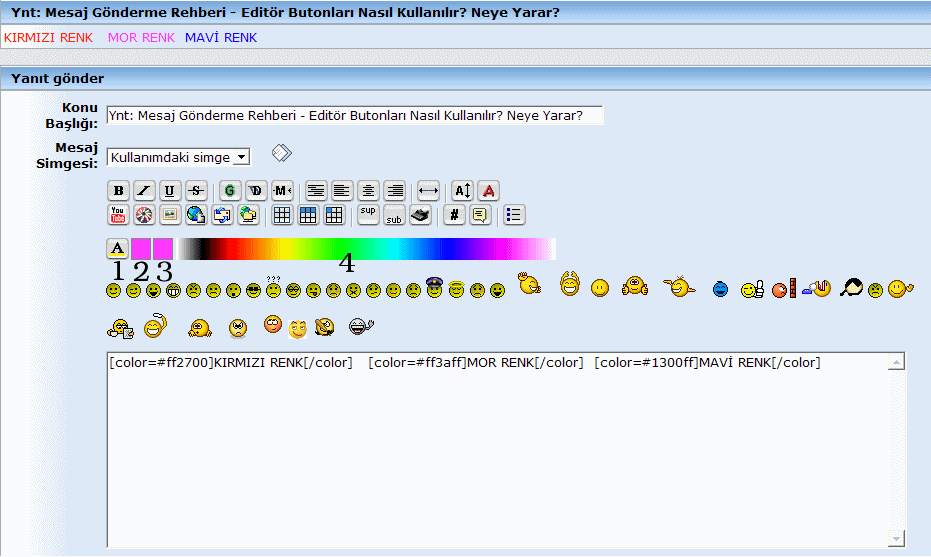
Yukarıdaki resimde görülen 1 numaralı buton 'yazı rengini değiştir/arkaplan rengini değiştir' seçimini yapmanızı sağlar.
Varsayılan olarak yazı rengi seçilidir, bu butona bir kez tıkladığınızda arkaplan rengi aktif olur ve burada belirleyeceğiniz değer arka plan rengini belirler.
2 ve 3 numaralı butonlar kolaylık amacıyla konulmuştur ve en son kullandığınız rengi gösterirler.
4 numaralı uzun renk göstergesi ise renk seçmenizi sağlar, farenizi burada gezdirdikçe 3 numaralı butonun rengi sürekli değişir.4 numaralı yerde istediğiniz rengi bulduğunuzda bu renge bir kere tıklamanız yeterlidir.
Bunu kullanmadan önce bu konunun ilk mesajında yazılanları okumanız önerilir, zira kodları yanlış kullanma olasılığı bir hayli yüksektir.
Ya öncelikle mesajınızı bloklayın sonra renk seçin, ya da önce renk seçin ve imlecin yerini değiştirmeden mesajınızı yazmaya başlayın.
Örnekler:
Resimdeki örnekleri de inceleyebilirsiniz.
MAVİ RENKLİ YAZI
KIRMIZI RENKLİ YAZI
[bgcolor=#ff1300]ARKA PLANI KIRMIZI YAZI[/bgcolor]
[bgcolor=#090909]ARKA PLAN SİYAH, YAZI RENGİ TURUNCU[/bgcolor]
Parlak renkler yazınızın okunmasını güçleştirebilir.
Bu fonksiyon bir süre test edilecektir, üyelerimizin kullanmakta zorluk çektiği anlaşıldığı an kaldırılabilir.
NASIL KULLANILIR?
Yukarıdaki resimde görülen 1 numaralı buton 'yazı rengini değiştir/arkaplan rengini değiştir' seçimini yapmanızı sağlar.
Varsayılan olarak yazı rengi seçilidir, bu butona bir kez tıkladığınızda arkaplan rengi aktif olur ve burada belirleyeceğiniz değer arka plan rengini belirler.
2 ve 3 numaralı butonlar kolaylık amacıyla konulmuştur ve en son kullandığınız rengi gösterirler.
4 numaralı uzun renk göstergesi ise renk seçmenizi sağlar, farenizi burada gezdirdikçe 3 numaralı butonun rengi sürekli değişir.4 numaralı yerde istediğiniz rengi bulduğunuzda bu renge bir kere tıklamanız yeterlidir.
Bunu kullanmadan önce bu konunun ilk mesajında yazılanları okumanız önerilir, zira kodları yanlış kullanma olasılığı bir hayli yüksektir.
Ya öncelikle mesajınızı bloklayın sonra renk seçin, ya da önce renk seçin ve imlecin yerini değiştirmeden mesajınızı yazmaya başlayın.
Örnekler:
Resimdeki örnekleri de inceleyebilirsiniz.
MAVİ RENKLİ YAZI
Kod Seç
[color=#1300ff]MAVİ RENKLİ YAZI[/color]KIRMIZI RENKLİ YAZI
Kod Seç
[color=#ff4400]KIRMIZI RENKLİ YAZI[/color][bgcolor=#ff1300]ARKA PLANI KIRMIZI YAZI[/bgcolor]
Kod Seç
[bgcolor=#ff1300]ARKA PLANI KIRMIZI YAZI[/bgcolor][bgcolor=#090909]ARKA PLAN SİYAH, YAZI RENGİ TURUNCU[/bgcolor]
Kod Seç
[color=#ffa600][bgcolor=#090909]ARKA PLAN SİYAH, YAZI RENGİ TURUNCU[/bgcolor][/color]Parlak renkler yazınızın okunmasını güçleştirebilir.
Bu fonksiyon bir süre test edilecektir, üyelerimizin kullanmakta zorluk çektiği anlaşıldığı an kaldırılabilir.
esma 41 20.10.2008 14:50:07
Ellerinize ,emeginize saglik Admin Bey.
20.10.2008 15:03:27
Evet kesinllik le süper olmus kullanmasida cok basit
Elleinize saglik Muharrem bey 
Elleinize saglik Muharrem bey
...mystery... 20.10.2008 16:24:44
tonyhakws 06.11.2008 15:16:37
cok guzel olmus tesekkur ederim.Ben makedonyada meslek lisesi mezunuyum.Almanyada universite okumak istiyorum acaba istedigim bolumu secebilirmiyim bu konuda bana yardimci olabilirmisiniz tesekkur ederim iyi gunler.
06.11.2008 16:28:23
süper olmus ellerınıze saglık.
...mystery... 06.11.2008 18:31:32
bencede süper olmuş...özellikle hızlı cevap bölümü... 
oreda 22.11.2008 01:45:19
Selam diye basliyorum,
Ellerinize saglik Beyninize saglik diyorum; Cünkü cok güzel ve gercekten ihtiyacimiz olan bir olayi gerceklestirmissiniz,Benim esim sizin burayi tesadüfen bulmus ve buradan ders calisarak konusma ögreniyor.
Bende bugün kayit yaptim kendisini buraya .
Tekrar tesekkür ederiz böyle bir sey hazirladiginiz icin.
Yeni kayit olanlar icin tanisma bölümünüzü bulamadim buraya yazdim yanlis bölüm ise ÖZÜR dilerim.
oreda
Ellerinize saglik Beyninize saglik diyorum; Cünkü cok güzel ve gercekten ihtiyacimiz olan bir olayi gerceklestirmissiniz,Benim esim sizin burayi tesadüfen bulmus ve buradan ders calisarak konusma ögreniyor.
Bende bugün kayit yaptim kendisini buraya .
Tekrar tesekkür ederiz böyle bir sey hazirladiginiz icin.
Yeni kayit olanlar icin tanisma bölümünüzü bulamadim buraya yazdim yanlis bölüm ise ÖZÜR dilerim.
oreda
Ayfer55 04.02.2010 17:55:08
Merhaba,
Sitenize yeni üye oldum, emeği geçen herkesin eline yüreğine sağlık. Konuyla ilgili forum kilitlenmiş olduğu için buraya yazmayı uygun buldum. Zamanlar forumunda GELECEK ZAMAN konusunu bulamadım. Oysa -miş'li geçmiş zaman konusunun sonunda bir sonraki dersin Gelecek Zaman olduğu yazıyor ve mantıken de sıra onda olmasına rağmen, yok. Ben mi bulamıyorum, yoksa eklemeyi düşünüyor musunuz.
Teşekkür ederim.
Sitenize yeni üye oldum, emeği geçen herkesin eline yüreğine sağlık. Konuyla ilgili forum kilitlenmiş olduğu için buraya yazmayı uygun buldum. Zamanlar forumunda GELECEK ZAMAN konusunu bulamadım. Oysa -miş'li geçmiş zaman konusunun sonunda bir sonraki dersin Gelecek Zaman olduğu yazıyor ve mantıken de sıra onda olmasına rağmen, yok. Ben mi bulamıyorum, yoksa eklemeyi düşünüyor musunuz.
Teşekkür ederim.
MuhaяяeM 07.02.2010 13:21:16
Merhaba, konular kısa süre sonra eklenecek forumda eksik konu kalmayacaktır.
Sayfa: [ 1 ]